Die Freude ist meist groß, wenn ein neues Smartphone gekauft wurde und man es endlich in den Händen hält. Doch bevor es so richtig losgehen kann, fängt erst einmal die Fummelarbeit an. Die ganzen Daten auf dem alten Gerät müssen übertragen werden, was immerhin Tausende von Fotos und Videos sein können. Dazu kommen Kontakte und viele Apps, die man natürlich auch wieder genau wie vorher nutzen möchte.
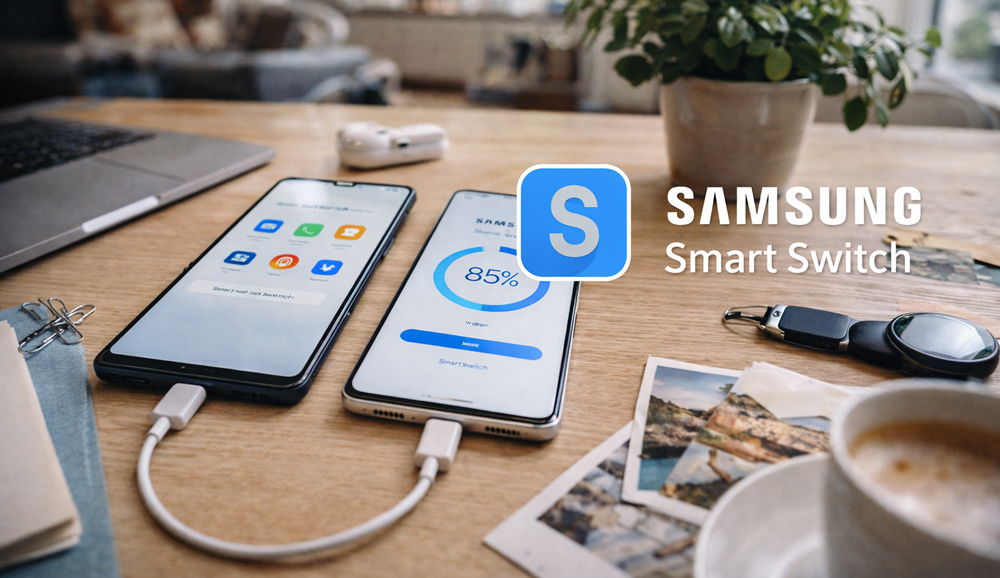
Allerdings braucht man vor dieser Aufgabe nicht zurückschrecken, denn Samsung hat dafür die passende Lösung im Angebot. Die lautet Smart Switch, wobei es sich hierbei um eine App handelt, die kostenlos genutzt werden kann. Sie wird auf dem alten und dem neuen Gerät installiert, um anschließend eine saubere Übertragung der Daten zu ermöglichen. Ganz ohne Kabel, Stress und nervigem Zusammensuchen der Inhalte. Wie genau das funktioniert, gibt es in diesem Artikel zu erfahren.
So wird Smart Switch genutzt
Auf Galaxy Smartphones ist die App meist vorinstalliert, doch grundsätzlich kann Smart Switch auch auf kompatiblen Android und iOS Handys genutzt werden. Wenn die App nicht vorhanden ist, kann sie ganz einfach über den Play Store heruntergeladen und installiert werden. Das muss auf dem alten und dem neuen Smartphone gemacht werden. Im nächsten Schritt geht man auf “Konten und Sicherung” und dort auf “Daten vom alten Gerät” übertragen. Dort dann der Datenschutzerklärung und den Nutzungsbedingungen zustimmen, ehe man auf Fortsetzen klingt. Die Übertragung kann drahtlos erfolgen, allerdings auch per Kabel. Der Vorteil des Kabels besteht darin, dass die Verbindung schneller und stabiler ist.
Bei der drahtlosen Verbindung müssen die Geräte nicht unmittelbar nebeneinander liegen, wenn sie sich im selben WLAN-Netzwerk befinden. In der App wird dann auf “Übertragen der Daten” geklickt. Im nächsten Schritt wird das Betriebssystem ausgewählt, von dem übertragen wird. Jetzt kann man entscheiden, was alles übertragen werden soll. Mit “Alles” überträgt man einfach alle Daten und Apps mit der Smart Switch Software. Alternativ kann man sich auch nur für Konten, Anrufe, Kontakte und Nachrichten entscheiden oder sehr individuell Bilder, Videos und mehr auswählen. Sobald man das ausgewählt hat, kann die Datenübertragung beginnen. Je nach Menge der zu übertragenen Daten kann es kürzer oder länger dauern.
Wenn es nicht funktioniert
 Welche Möglichkeiten bestehen, wenn die Übertragung mit Smart Switch nicht funktioniert? Möglich ist auch eine Synchronisierung des Google-Kontos. Das kann in den Einstellungen aktiviert werden. Auf diese Weise werden die ausgewählten Optionen wie Kontakte, Apps, Kalender und Daten mit der Cloud synchronisiert. Meldet man sich jetzt beim neuen Smartphone mit dem Google-Konto an, werden die entsprechenden Inhalte automatisch synchronisiert.
Wenn auch das nicht klappt, kann man die Daten per USB-Kabel übertragen. Fotos, Videos und Dokumente werden dann auf den PC übertragen. Anschließend müssen die Apps neu installiert werden, die auf dem alten Gerät vorzufinden sind. Der Weg ist aber natürlich umständlicher, weshalb man die Variante mit Smart Switch zuerst probieren sollte.
Fazit zu Samsung Smart Switch
 Das neue Smartphone einzurichten, klingt nach einer Aufgabe, die nicht unbedingt viel Spaß macht. Immerhin hat man auf dem alten Gerät bereits alle Inhalte, die man vielleicht über Jahre angesammelt hat. Das mögen Bilder, Apps und Kontakte sein, die jetzt mühselig überführt werden müssen. Mit der kostenlosen App Smart Switch von Samsung kann man sich aber das kleinteilige Einrichten sparen, da ganz einfach die Daten vom alten auf das neue Gerät übertragen werden. Das funktioniert perfekt mit Galaxy Smartphones von Samsung, kann aber auch generell mit Android und der iOS App genutzt werden. Wichtig ist, dass die App auf beiden Geräten installiert sein muss.